
iPad 的檔案、郵件與 Safari 都可透過「標示」直接在 PDF 上書寫。真正重要的不是筆刷數量,而是註記是否一致、可讀、可撤回並能安全交付。
01
先選擇可逆的工作方式
保留原始 PDF,另存一份註記副本。重要文件優先使用可編輯註記,只有在確定完成後才輸出扁平化版本。
02
建立簡單的註記系統
- 一種顏色標示修改,一種顏色標示問題。
- 用高亮表示參考內容,不要遮住文字。
- 長段說明放在文字註解或語音中。
- 每頁先處理高優先級問題。
03
降低誤觸與捲動雜線
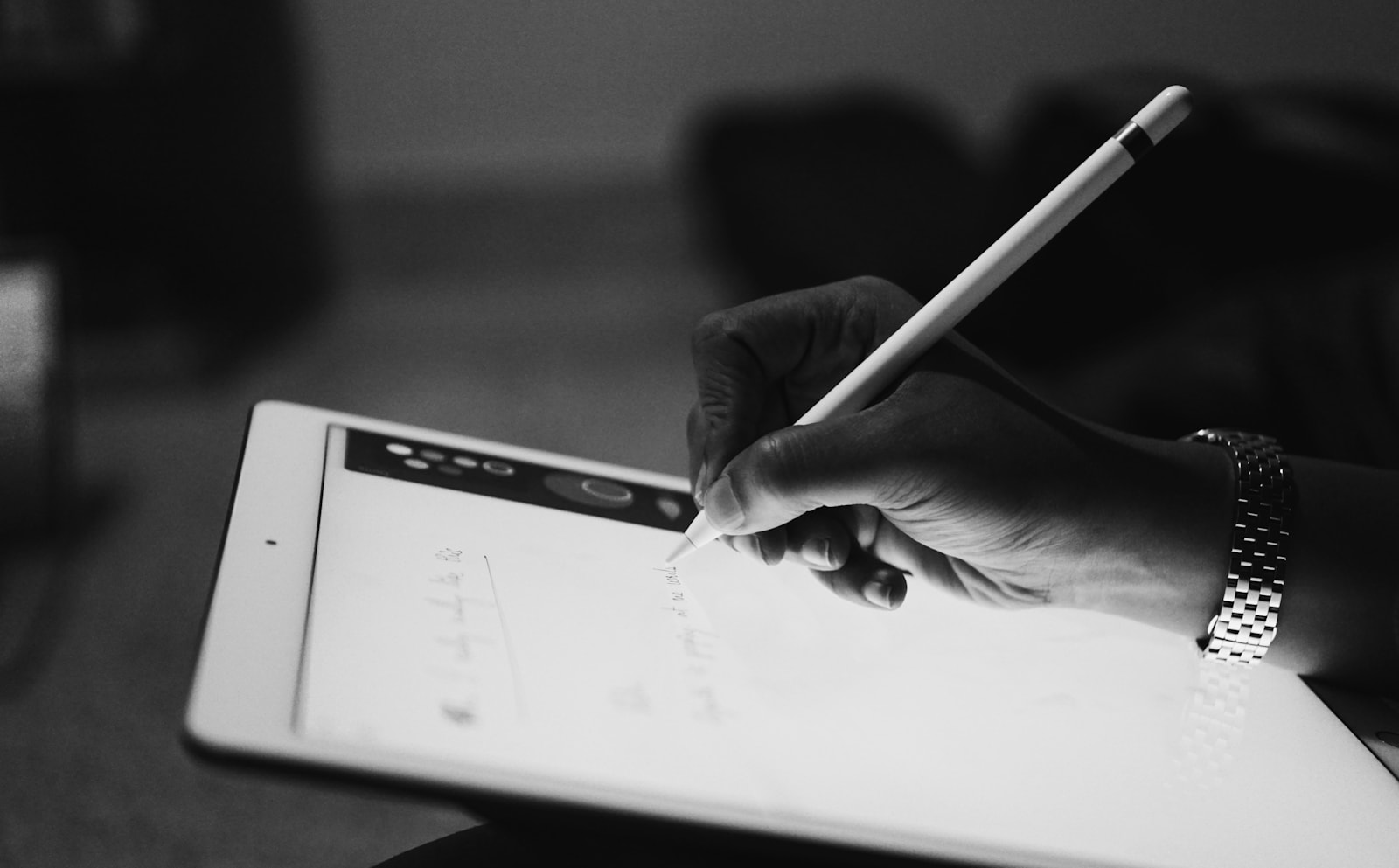
放大到舒適比例後再書寫,讓手掌自然落在螢幕上並啟用僅以 Apple Pencil 繪圖。翻頁或快速捲動前切回選取工具。
04
分享前檢查
- 確認所有頁面方向與裁切正確。
- 檢查註記沒有遮住原文。
- 以清楚檔名標示版本與日期。
- 在另一個 PDF 閱讀器打開一次,確認註記仍可見。