
iPad 的文件、邮件和 Safari 都可以通过“标记”直接在 PDF 上书写。真正重要的不是笔刷数量,而是批注是否一致、可读、可撤回并能安全交付。
01
先选择可逆的工作方式
保留原始 PDF,另存一份批注副本。重要文档优先使用可编辑批注,只有在确认完成后才输出扁平化版本。
02
建立简单的批注系统
- 一种颜色标记修改,一种颜色标记问题。
- 用高亮表示参考内容,不要遮住文字。
- 长段说明放在文字注释或语音中。
- 每页先处理高优先级问题。
03
减少误触和滚动杂线
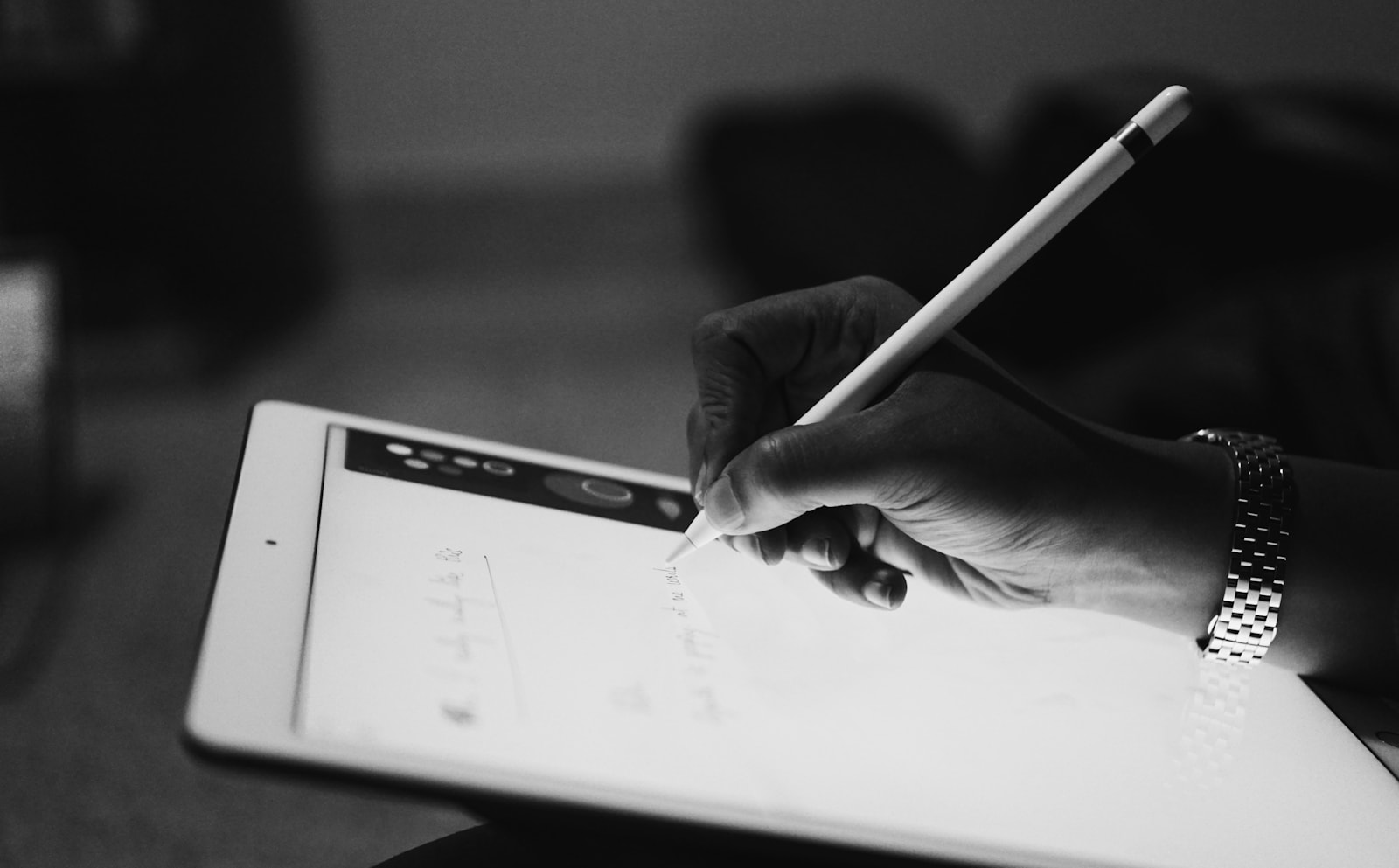
放大到舒适比例后再书写,让手掌自然落在屏幕上,并启用仅用 Apple Pencil 绘图。翻页或快速滚动前切回选择工具。
04
分享前检查
- 确认所有页面方向和裁切正确。
- 检查批注没有遮住原文。
- 用清晰文件名标记版本和日期。
- 在另一个 PDF 阅读器中打开一次,确认批注仍可见。